Les quatre rôles
- Lecture seule : voit tous les écrans du client et ne modifie rien.
- Analyste : traite les alertes, avec les étiquettes, les dossiers, les commentaires et les imports.
- Superviseur : valide aussi ce qui exige une seconde personne et consulte le journal d’audit.
- Administrateur client : gère aussi l’équipe, la politique de connexion et les clés d’API.
Le menu de chacun ne montre que les pages de son rôle, et l’API refuse ce que le rôle ne permet pas.
Inviter une personne
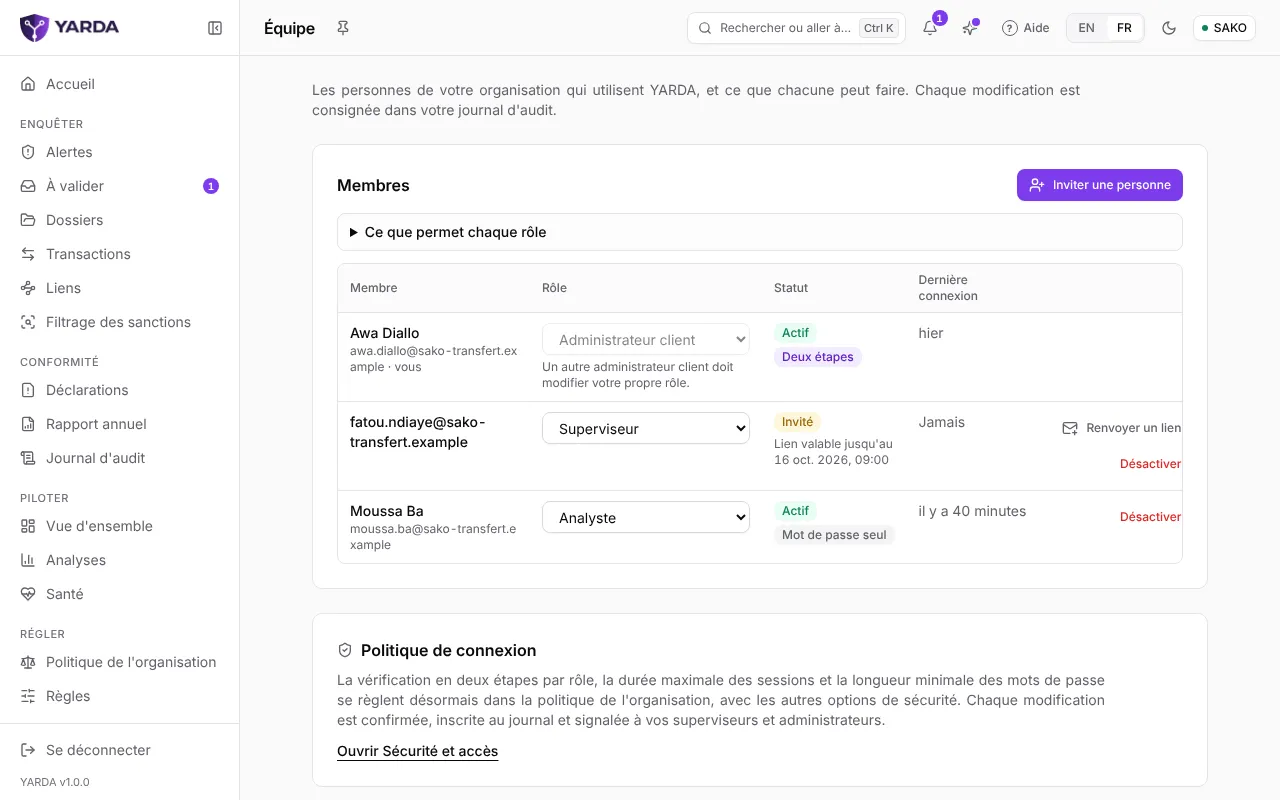
« Équipe », dans Organisation, est réservée aux administrateurs clients. Choisissez « Inviter une personne », saisissez son e-mail professionnel, son nom si vous le souhaitez et son rôle, puis « Envoyer l’invitation ». La personne reçoit un lien pour choisir son mot de passe, valable 48 heures ; « Renvoyer un lien » en envoie un nouveau.
- Le rôle de chaque membre se change dans la liste. Votre propre rôle ne peut être modifié que par un autre administrateur client.
- La colonne « Statut » indique si la personne est active, invitée ou désactivée, et si elle se connecte en deux étapes ou par mot de passe seul.
- « Désactiver » déconnecte la personne immédiatement de tous ses appareils ; « Réactiver » lui rend l’accès.
Chaque modification de l’équipe est consignée dans votre journal d’audit. La recherche (Ctrl K) propose aussi « Inviter un membre ».
Pour la formation de l’équipe, le « Suivi de l’équipe » de l’Académie montre qui a suivi quel module, et quand, avec chaque attestation ; les personnes désactivées y restent, leurs attestations font partie du dossier. « Exporter toute l’équipe (CSV) » le joint à votre revue annuelle de conformité, et l’export est inscrit au journal d’audit.
La politique de connexion
La vérification en deux étapes obligatoire par rôle, la durée maximale d’une session et la longueur minimale des mots de passe se règlent dans l’onglet « Sécurité et accès » de la politique de l’organisation ; « Ouvrir Sécurité et accès », sur la page Équipe, y mène. Chaque modification est confirmée, inscrite au journal et signalée à vos superviseurs et administrateurs.
Protéger votre compte
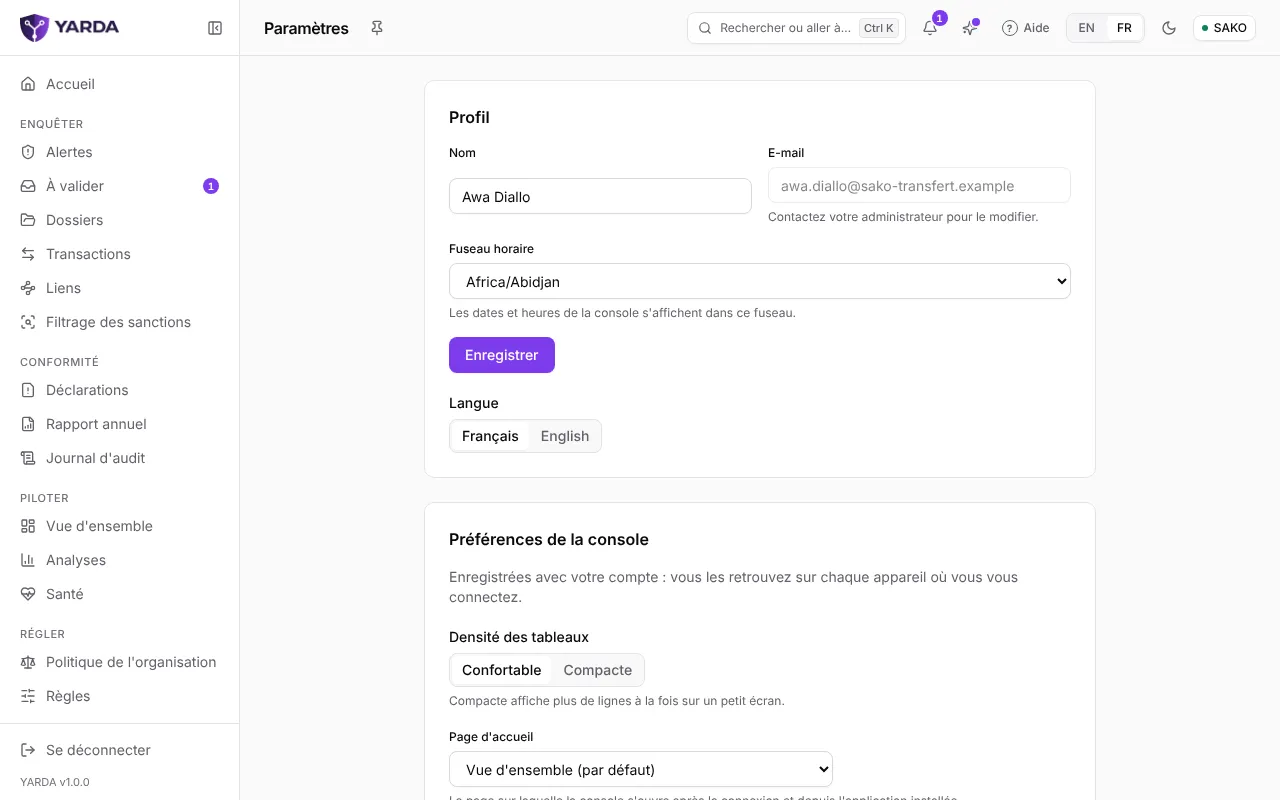
Dans « Paramètres », la rubrique « Sécurité » est la vôtre, quel que soit votre rôle :
- « Changer le mot de passe » : vos autres sessions sont fermées.
- « Vérification en deux étapes » : activez-la avec une application d’authentification et conservez vos codes de secours ; « Nouveaux codes de secours » les remplace.
- « Clés d’accès » : « Ajouter une clé d’accès » pour vous connecter sans mot de passe depuis cet appareil.
- « Sessions ouvertes » liste vos connexions : « Fermer cette session » déconnecte un appareil, « Déconnecter partout » tous à la fois.
Certains gestes sensibles demandent de confirmer votre identité au moment de les faire, même si vous êtes déjà connecté.
Savoir qui a fait quoi
- « Journal d’audit », dans Conformité, pour les superviseurs et les administrateurs : chaque acte qui modifie la protection de votre organisation ou qui extrait des données, avec son auteur, sa date et les valeurs avant et après. Les événements ne sont jamais modifiés ni supprimés, et chacun porte l’empreinte du précédent. Selon votre offre, « Exporter le journal » le télécharge.
- « Accès du support YARDA », dans Paramètres : chaque visite d’un membre de l’équipe YARDA dans votre espace y est inscrite, et votre politique peut la soumettre à l’accord de vos administrateurs.
- Le centre de confiance, dans Organisation, dit où fonctionne le service, quels prestataires interviennent, combien de temps les données sont conservées et qui peut y accéder.
Captures prises sur les données fictives de la démonstration, le .