Ouvrir un dossier
Un dossier s’ouvre de deux façons : en escaladant une alerte depuis la file (bouton « Escalader » ou touche E), vers un nouveau dossier ou un dossier existant ; ou depuis la page d’une transaction, avec « Ouvrir un dossier ». L’alerte quitte alors la file des alertes et s’instruit dans le dossier.
La liste des dossiers
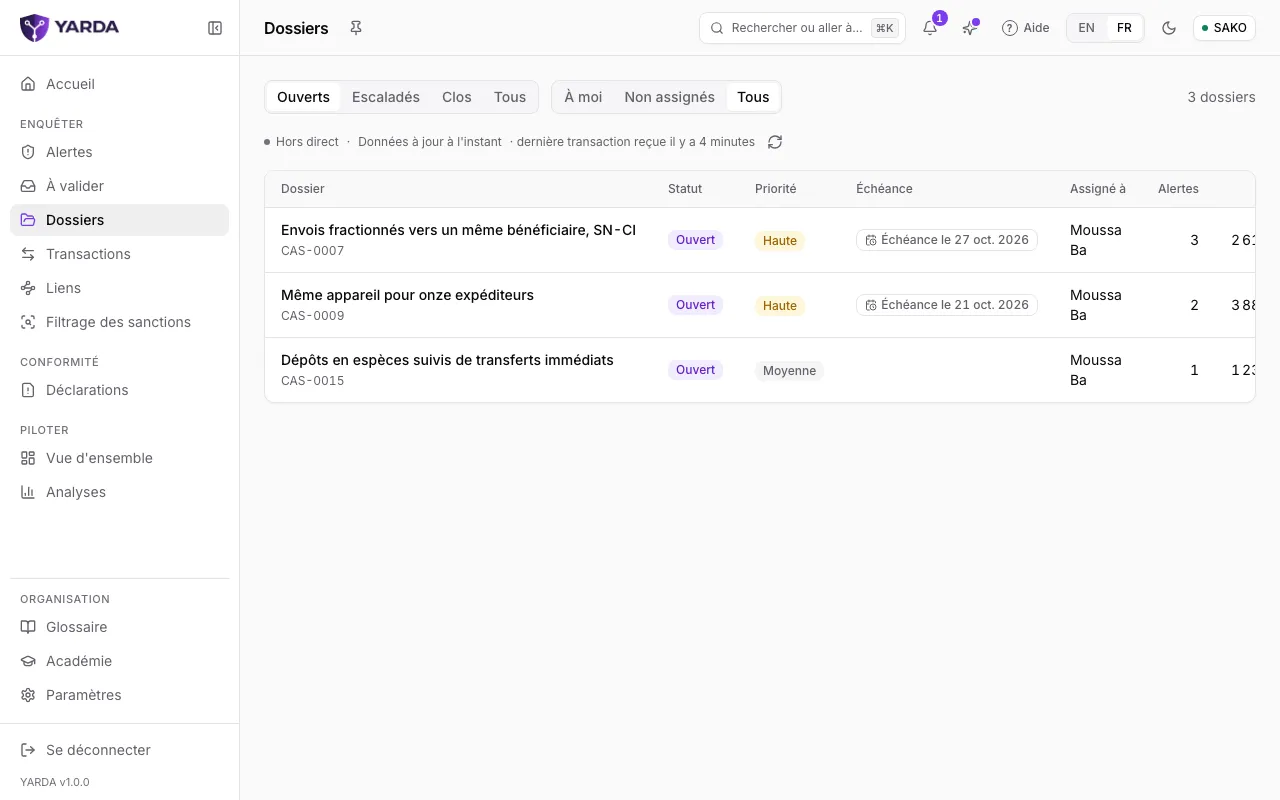
« Dossiers », dans Enquêter, liste les dossiers de votre organisation. Filtrez par état (« Ouverts », « Escaladés », « Clos », « Tous ») et par personne (« À moi », « Non assignés », « Tous »). Chaque ligne donne le statut, la priorité, l’échéance, la personne assignée, le nombre d’alertes, le montant et la dernière activité.
Votre accueil reprend vos dossiers ouverts dans « Mes dossiers », les plus en retard et les plus proches de l’échéance d’abord. Dans la recherche (Ctrl K), la référence d’un dossier (CAS-0007) l’ouvre directement.
Instruire le dossier
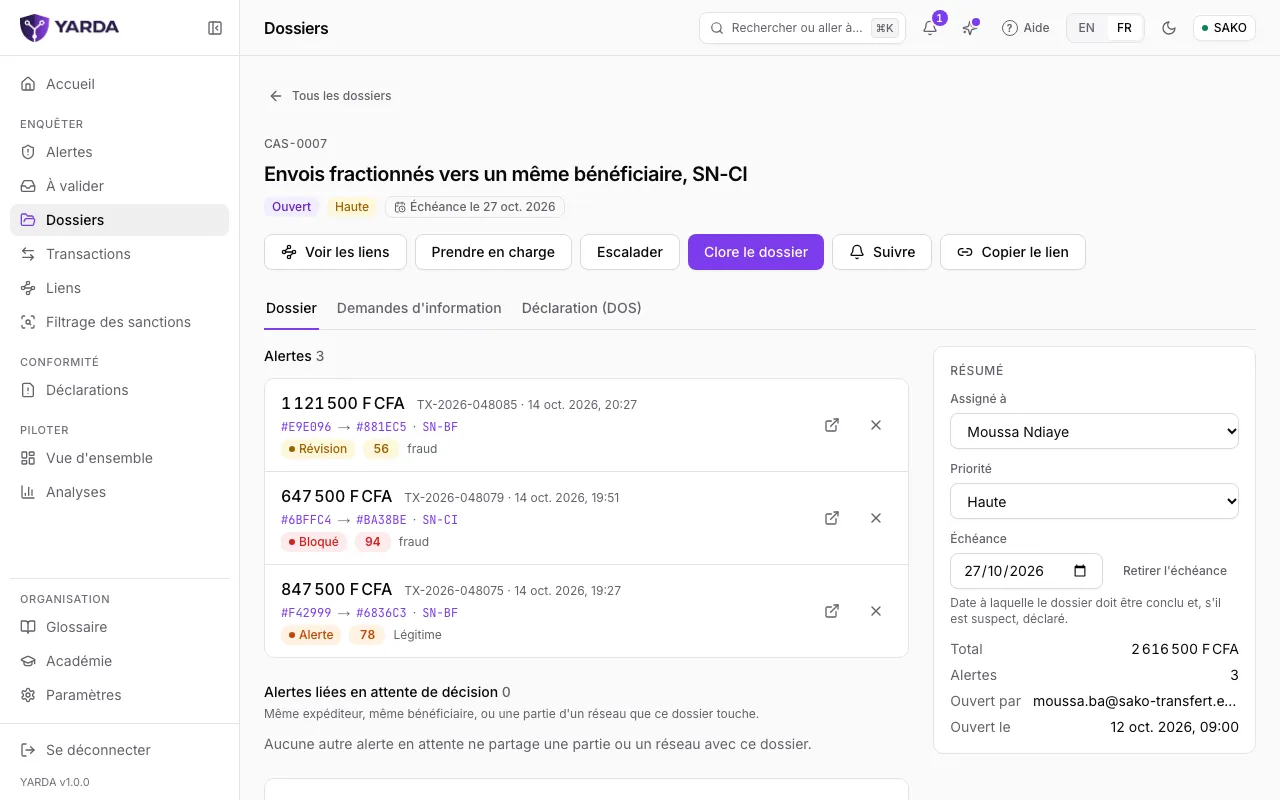
En tête du dossier : sa référence, son titre, son statut, sa priorité et son échéance, puis les gestes du dossier.
- « Prendre en charge » passe le dossier au statut « En cours ».
- « Escalader » le signale à un niveau supérieur ; « Repasser en cours » l’y ramène.
- « Suivre » vous envoie une notification à chaque changement du dossier ; « Copier le lien » donne son adresse.
- « Voir les liens » ouvre le réseau des parties que le dossier touche.
Dans l’onglet « Dossier », la liste des alertes du dossier, chacune avec son montant, sa décision, son score et sa qualification ; la croix retire une alerte. Plus bas, « Alertes liées en attente de décision » propose les alertes qui partagent un expéditeur, un bénéficiaire ou un réseau avec le dossier : « Ajouter au dossier » les y réunit.
Le panneau « Résumé » règle la personne assignée, la priorité et l’échéance, la date à laquelle le dossier doit être conclu et, s’il est suspect, déclaré. Il totalise aussi le montant et le nombre d’alertes.
Commentaires et pièces jointes
La rubrique « Activité » retrace tout ce qui est arrivé au dossier et à ses alertes, du plus récent au plus ancien. Écrivez un commentaire, puis « Commenter » : il rejoint la chronologie avec votre nom et la date.
Si la politique de votre organisation les autorise, « Pièces jointes » reçoit vos fichiers avec « Joindre un fichier ». Chaque fichier est analysé par l’antivirus avant d’être conservé, puis stocké chiffré aussi longtemps que le dossier. Un fichier retiré demande un motif et reste récupérable par un superviseur.
Demander une information au client
L’onglet « Demandes d’information » du dossier prépare une demande au client : origine des fonds, relation avec le bénéficiaire, pièce d’identité à jour, objet de l’opération, activité et revenus, ou demande libre. Choisissez le modèle, la langue du client (français ou anglais) et, si vous le souhaitez, l’opération que le message nomme, par sa date et son montant. La console rédige un message long pour l’e-mail ou le courrier et un message court pour le SMS ou WhatsApp, que vous relisez et modifiez.
YARDA ne connaît pas les coordonnées de vos clients : votre établissement envoie le message par son propre canal, puis vous indiquez le jour et le canal d’envoi avec « Marquer comme envoyée ». Avec « Créer le lien de réponse », le message porte un lien personnel et sécurisé : le client y répond et y dépose ses justificatifs, analysés par l’antivirus et joints au dossier, sans rien voir du dossier. Le lien ne s’affiche qu’une fois et sert une seule réponse.
Passé l’échéance sans réponse, la demande apparaît « En retard » dans le dossier et sur votre accueil : « Enregistrer une relance » fixe une nouvelle échéance. Une réponse reçue par vos propres canaux s’enregistre avec « Saisir une réponse ». Vous closez enfin la demande avec son issue : complète, incomplète, sans réponse ou retirée. Si votre politique le prévoit, une seconde personne approuve la demande avant son envoi.
Clore le dossier
« Clore le dossier » ouvre la clôture : choisissez la conclusion (« Fraude confirmée », « Légitime » ou « Non concluant »), le type de fraude s’il y a lieu, et rédigez la synthèse de ce que l’enquête a établi. Une case propose de qualifier les alertes encore non qualifiées avec cette conclusion ; celles qui sont déjà qualifiées gardent la leur.
Un dossier clos se rouvre avec « Rouvrir », si votre rôle atteint celui que fixe la politique de votre organisation. Quand le soupçon est établi, la déclaration se prépare dans l’onglet « Déclaration (DOS) » du dossier : voir le guide de la déclaration à la CENTIF.
Captures prises sur les données fictives de la démonstration, le .