La file des alertes
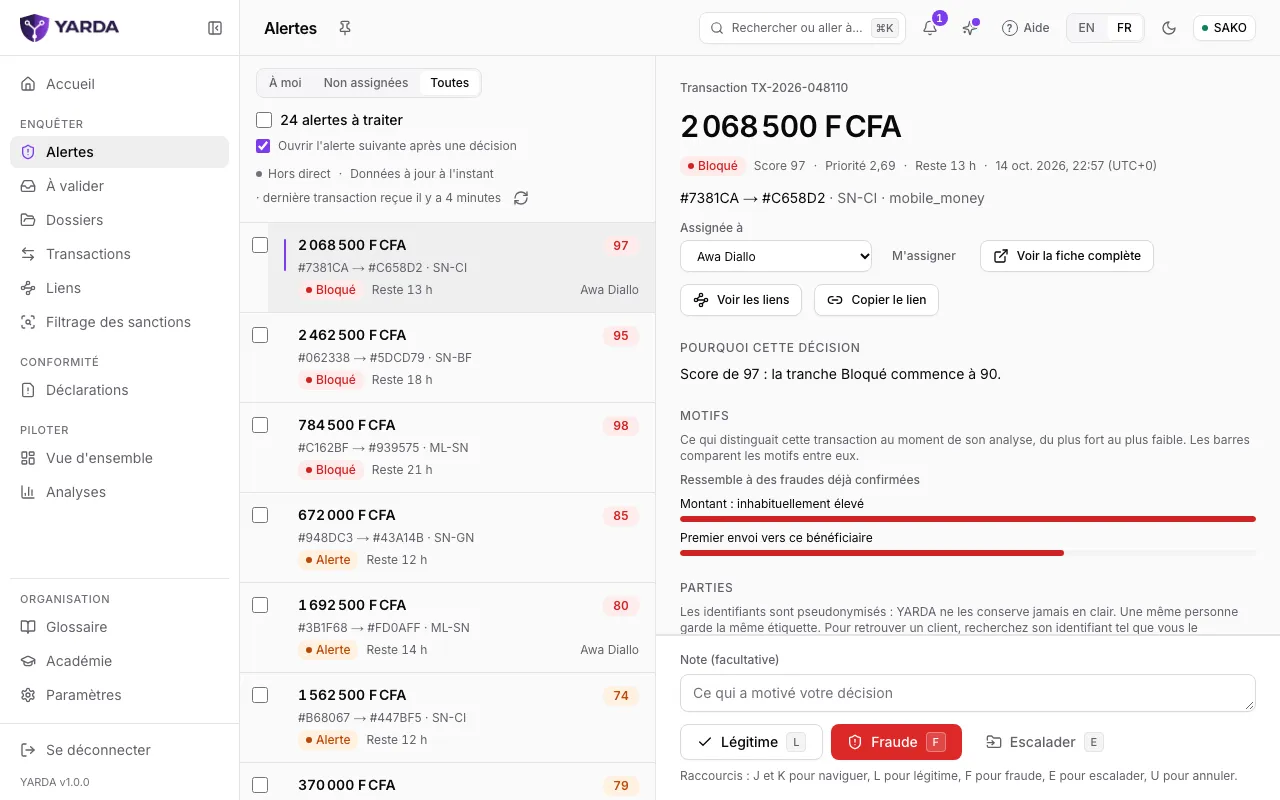
Ouvrez « Alertes », dans la section Enquêter du menu. La file est à gauche, l’alerte ouverte à droite. Trois onglets filtrent la file : « À moi », « Non assignées » et « Toutes ». Le compteur indique le nombre d’alertes à traiter.
Plus court encore : sur votre accueil, « Traiter la prochaine alerte » ouvre la plus urgente de vos alertes ou, si aucune ne vous est attribuée, la plus urgente que personne n’a prise. La même action se trouve dans la recherche (Ctrl K).
La file est triée par décision, puis par priorité. La priorité combine le score, le montant et l’ancienneté de l’alerte, de 0 à 6. Chaque ligne indique aussi le temps qui reste avant le délai de traitement fixé par votre organisation, et « En retard » une fois ce délai dépassé.
Certaines lignes portent la mention « Contrôle aléatoire » ou « Cas limite » : ce sont des transactions acceptées, tirées au sort ou notées juste sous le seuil. Votre réponse y apprend beaucoup au modèle.
Lire une alerte
L’alerte ouverte montre le montant, la décision de YARDA, le score, la priorité et le délai restant, puis les parties et le corridor. « Pourquoi cette décision » dit dans quelle tranche tombe le score ; « Motifs » classe ce qui distinguait la transaction au moment de son analyse, du plus fort au plus faible.
Les identifiants des parties sont pseudonymisés : YARDA ne les conserve jamais en clair, et une même personne garde toujours la même étiquette. Pour retrouver un client, recherchez son identifiant tel que votre système le connaît.
- « Assignée à » et « M’assigner » : prenez l’alerte pour vous, ou confiez-la à un collègue.
- « Voir la fiche complète » ouvre la transaction, avec sa chronologie et le profil de chaque partie.
- « Voir les liens » montre le réseau autour des parties ; « Copier le lien » donne l’adresse de l’alerte, à partager avec un collègue.
Décider
En bas de l’alerte, une note facultative, puis trois décisions :
- « Légitime » (touche L) : la transaction est normale, l’alerte était une fausse alerte.
- « Fraude » (touche F) : choisissez le type de fraude dans votre taxonomie, puis « Qualifier en fraude ».
- « Escalader » (touche E) : l’alerte quitte la file pour être instruite dans un dossier, nouveau ou existant. Une fois l’alerte escaladée, « Ouvrir le dossier » vous y conduit.
Une décision s’annule pendant quelques secondes avec « Annuler », ou la touche U. Passé ce délai, ouvrez la transaction pour la requalifier. Si la case « Ouvrir l’alerte suivante après une décision » est cochée, la console passe d’elle-même à l’alerte suivante.
Au clavier et par lots
- J et K pour passer d’une alerte à l’autre, L, F et E pour décider, U pour annuler.
- X sélectionne l’alerte ouverte ; Maj-clic sélectionne une plage ; la case en tête de la file sélectionne toute la page.
- Sur une sélection : « Légitime », « Fraude… », « Assigner… », « Retirer l’assignation » ou « Effacer la sélection ». Les alertes qui n’ont pas pu être traitées restent dans la file, avec la raison.
La boîte À valider
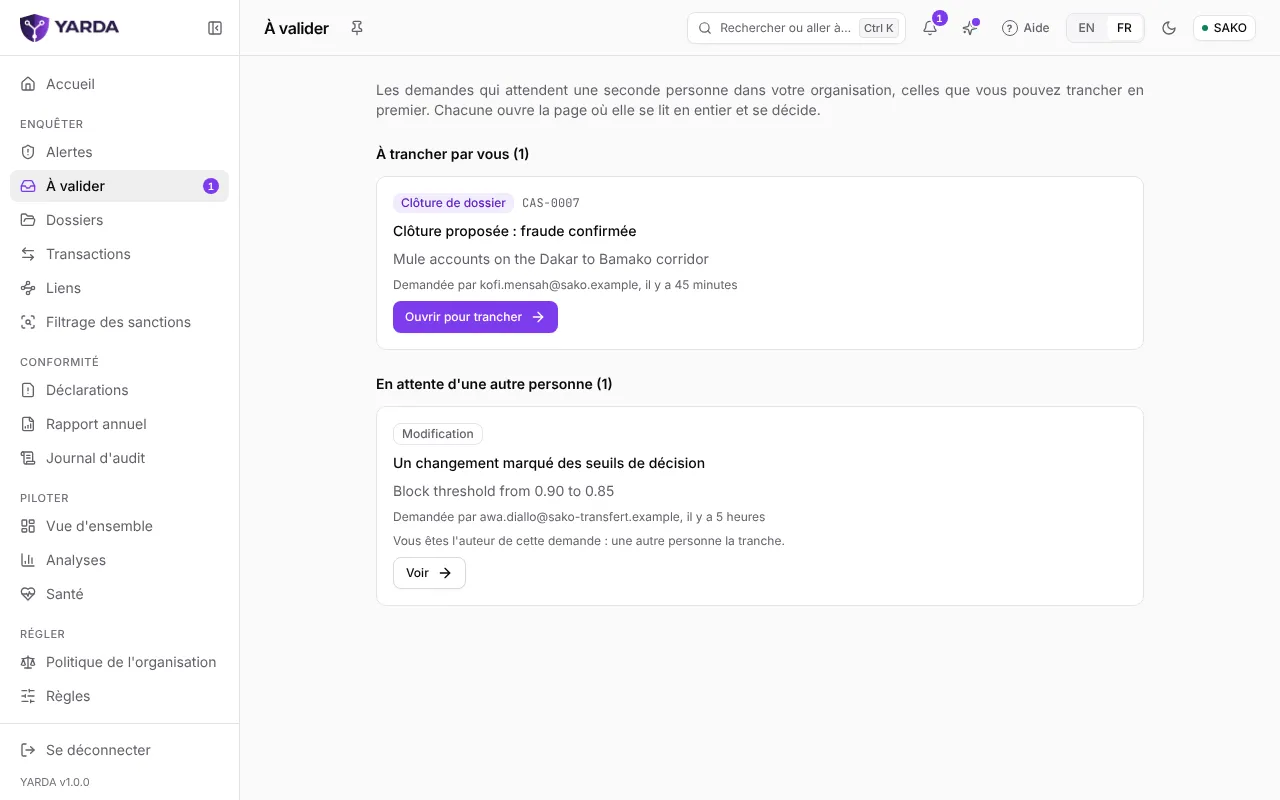
Lorsque votre politique demande une seconde personne, certains gestes attendent une validation : la clôture d’un dossier, une déclaration prête à transmettre, une demande d’information au client avant son envoi, une version de règle, un changement marqué des seuils ou un accès du support YARDA. Ils arrivent dans « À valider », dont le menu affiche le nombre.
La page sépare « À trancher par vous » et « En attente d’une autre personne ». « Ouvrir pour trancher » vous mène à la page où la demande se lit en entier et se décide. Vous ne tranchez jamais votre propre demande, ni celles que votre rôle ne permet pas de décider.
Captures prises sur les données fictives de la démonstration, le .