La politique de l’organisation
« Politique de l’organisation », dans la section Paramétrer, réunit les réglages propres à votre organisation, en onglets : Décisions, Quatre yeux, Typologies, Notifications, Gouvernance, File des alertes, Sécurité et accès, Modèles et apprentissage, Dossiers, Conformité, Données et connecteurs, Copilote d’enquête, Vérification d’identité (quand votre organisation dispose de ce module optionnel) et Profil.
Deux réglages fixent les données que votre organisation transmet avec chaque transaction. Dans « Profil », « Type d’établissement » dit le service que vous exercez, selon votre catégorie d’agrément. Dans « Données et connecteurs », « Analyse des alertes » dit si vous la confiez à YARDA, qui reçoit alors les noms des parties et l’identification de l’expéditeur, ou si vous la menez vous-même, en gardant cette identification et en l’attestant. Les données utiles aux modèles sont demandées dans les deux cas ; « Mise en service » montre la liste qui en découle et la part de vos transactions qui porte chaque donnée.
Les superviseurs la consultent ; seul un administrateur client la modifie. Chaque changement crée une nouvelle version, conservée avec son auteur, sa date et son motif dans votre journal d’audit.
Modifier une option
- Changez une ou plusieurs options de l’onglet. Le bas de la page compte les options modifiées, pas encore enregistrées ; « Annuler les modifications » les efface.
- Choisissez « Enregistrer », indiquez le motif du changement, puis « Enregistrer les modifications ».
- Pour une option marquée « Sensible », la console vous demande de confirmer votre identité.
Changer un seuil
Dans l’onglet « Décisions », « Seuils de décision » fixe les scores, sur 100, à partir desquels une transaction part en revue, en alerte ou en blocage. En déplaçant les seuils, vous voyez sur votre historique qualifié les fraudes qui auraient été manquées, les transactions légitimes envoyées aux analystes et le volume de chaque tranche, sur 30, 90 ou 180 jours. « Seuils suggérés par l’historique » propose des valeurs, sans rien changer tant qu’une personne ne les enregistre pas.
Le même onglet décide si YARDA peut bloquer : tant que « Autoriser le blocage » est désactivé, tout ce qui demanderait un blocage devient une alerte pour un analyste.
Certains montants des typologies sont fixés par un texte de votre juridiction, choisie dans l’onglet « Conformité » (UEMOA ou France) : dans l’UEMOA, le fractionnement est recherché sous le seuil de déclaration des espèces à la CENTIF, 15 000 000 FCFA. Dans l’onglet « Typologies », chacun de ces montants indique le texte en vigueur et dit si la règle utilise le montant du texte, une autre valeur choisie par votre organisation, ou si aucun texte ne le fixe. Changer de juridiction ne supprime aucune donnée et ne raccourcit aucune durée de conservation. Un établissement soumis à deux droits, par exemple agréé en France et payant dans l’UEMOA, ajoute la seconde dans « Autres juridictions » : les listes de sanctions que chaque droit impose sont alors criblées et affichées comme imposées par la loi, sans pouvoir être désactivées, et la durée minimale de conservation la plus longue s’applique.
Les quatre yeux
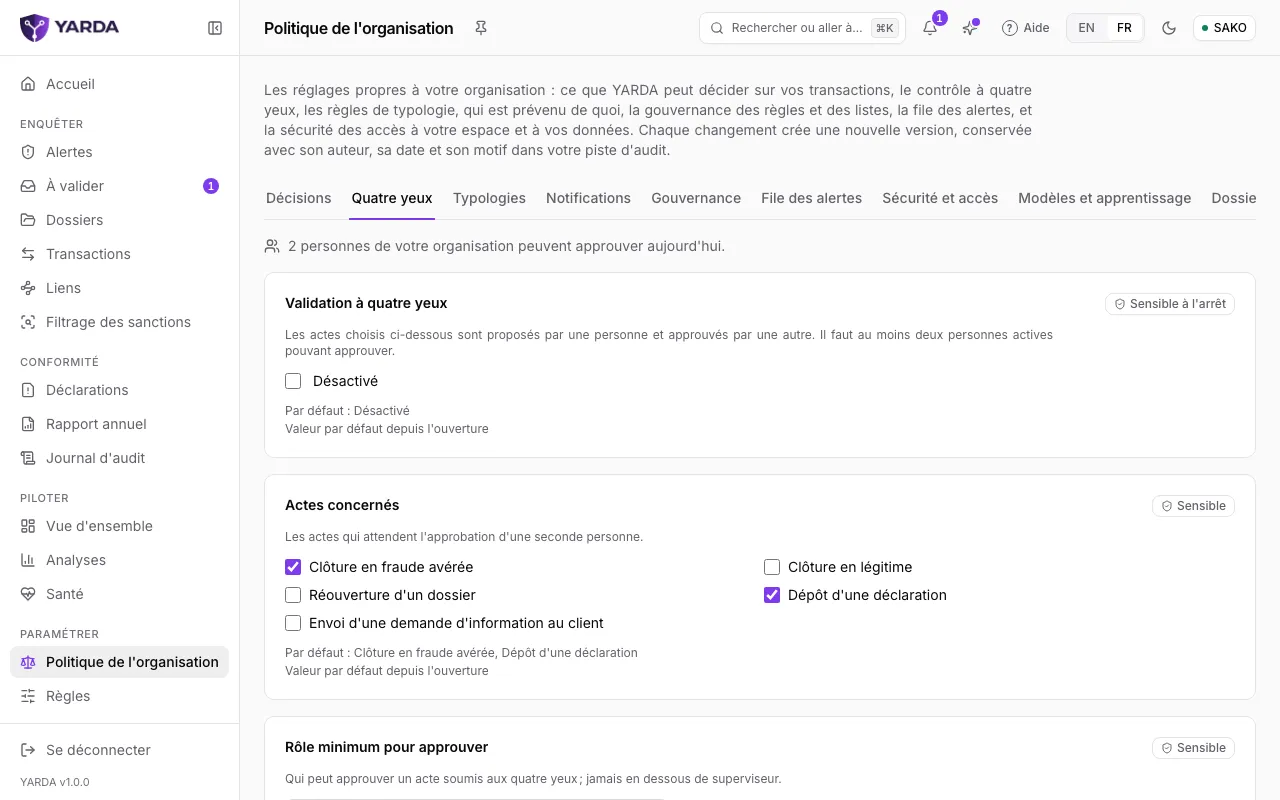
L’onglet « Quatre yeux » active la validation à quatre yeux et choisit les actes concernés : clôture en fraude avérée, clôture en légitime, réouverture d’un dossier, dépôt d’une déclaration, envoi d’une demande d’information au client. « Rôle minimum pour approuver » ne descend jamais sous superviseur. Il faut au moins deux personnes actives pouvant approuver : la page indique combien votre organisation en compte aujourd’hui.
Écrire une règle
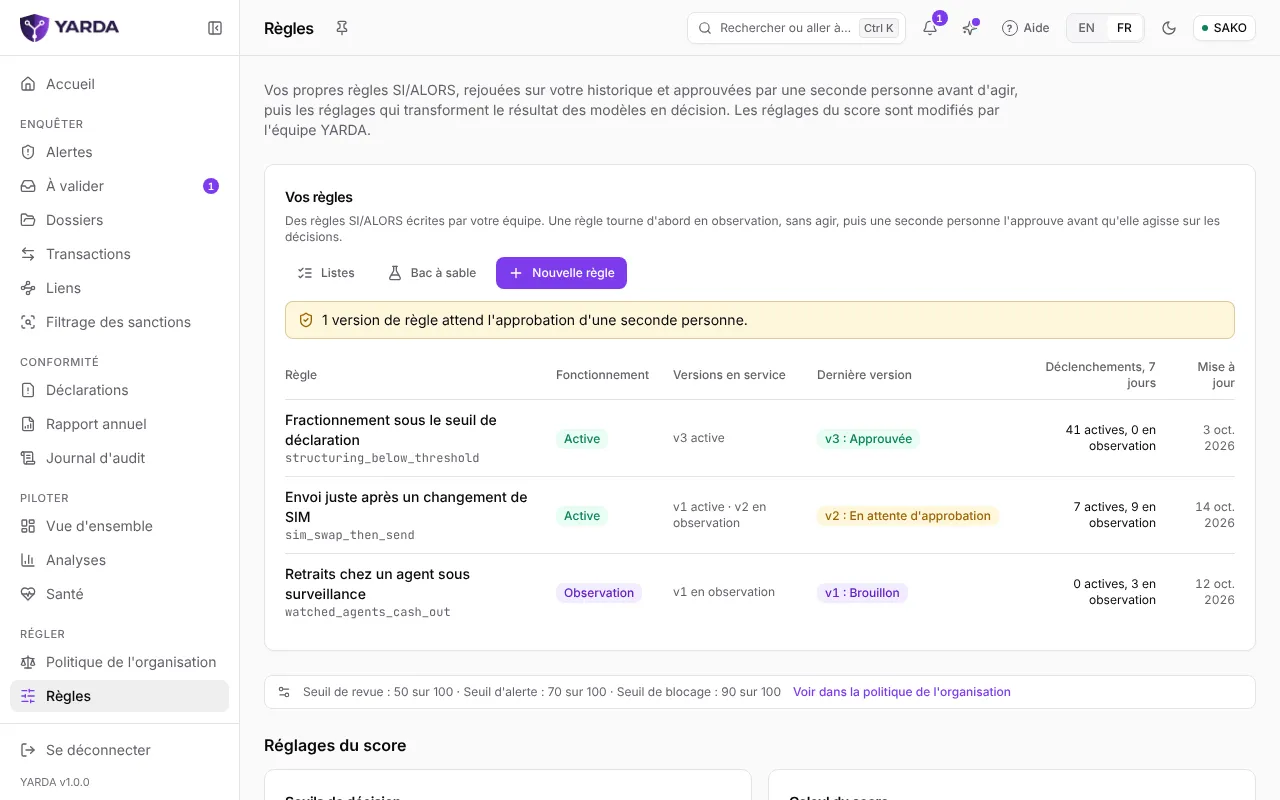
« Règles » liste vos règles SI/ALORS, leur fonctionnement (« Active », « Observation » ou « Arrêtée »), leurs versions et leurs déclenchements sur sept jours. « Nouvelle règle » ouvre la « Bibliothèque de scénarios » : choisissez « Utiliser ce scénario » pour partir d’une règle prête à l’emploi, ou « Partir d’une règle vierge ». « Enregistrer le brouillon » garde la règle, qui reste sans effet à ce stade.
- Les conditions portent sur la transaction, l’activité récente, vos listes, un comportement mesuré par YARDA ou une typologie intégrée. Combinez-les avec « Ajouter une condition » et « Ajouter un groupe », en ET ou en OU.
- Les actions : « Signaler », « Augmenter le score » ou « Imposer une décision ».
- « La règle en toutes lettres » montre ce que liront les analystes, en français et en anglais.
Rejouer, observer, faire approuver
- « Rejeu sur l’historique » : choisissez la période, puis « Rejouer ». Vous voyez les déclenchements par jour, les nouvelles alertes pour votre équipe face à sa capacité, le recoupement avec les modèles et, là où vous avez qualifié des transactions, la précision et le rappel.
- « Mettre en observation » : la version est évaluée sur chaque nouvelle transaction sans jamais changer une décision.
- « Soumettre à approbation » : un rejeu terminé depuis moins de 30 jours est nécessaire.
- Une seconde personne choisit « Approuver et activer » ou « Refuser ». L’auteur et la personne qui a soumis ne peuvent pas approuver leur propre version ; le rôle minimum se règle dans l’onglet « Gouvernance » de la politique.
« Arrêter la règle » arrête toutes ses versions en service ; « Restaurer une version » réactive une version déjà approuvée.
Les listes et le bac à sable
« Listes » tient vos listes de blocage, de surveillance et d’autorisation : clients, numéros de téléphone, portefeuilles, marchands, agents, points de retrait, appareils ou pays. Ajoutez une entrée à la main, avec un motif et une date d’expiration facultative, ou « Importer un CSV ». Lorsque votre politique le demande, un ajout à une liste de blocage ou d’autorisation attend l’approbation d’une seconde personne.
« Bac à sable » essaie une transaction comme YARDA la noterait maintenant, avec votre historique, vos listes et vos règles réels, et éventuellement une version de règle en cours d’écriture. Rien n’est enregistré : ni prédiction, ni transaction, ni alerte.
Captures prises sur les données fictives de la démonstration, le .