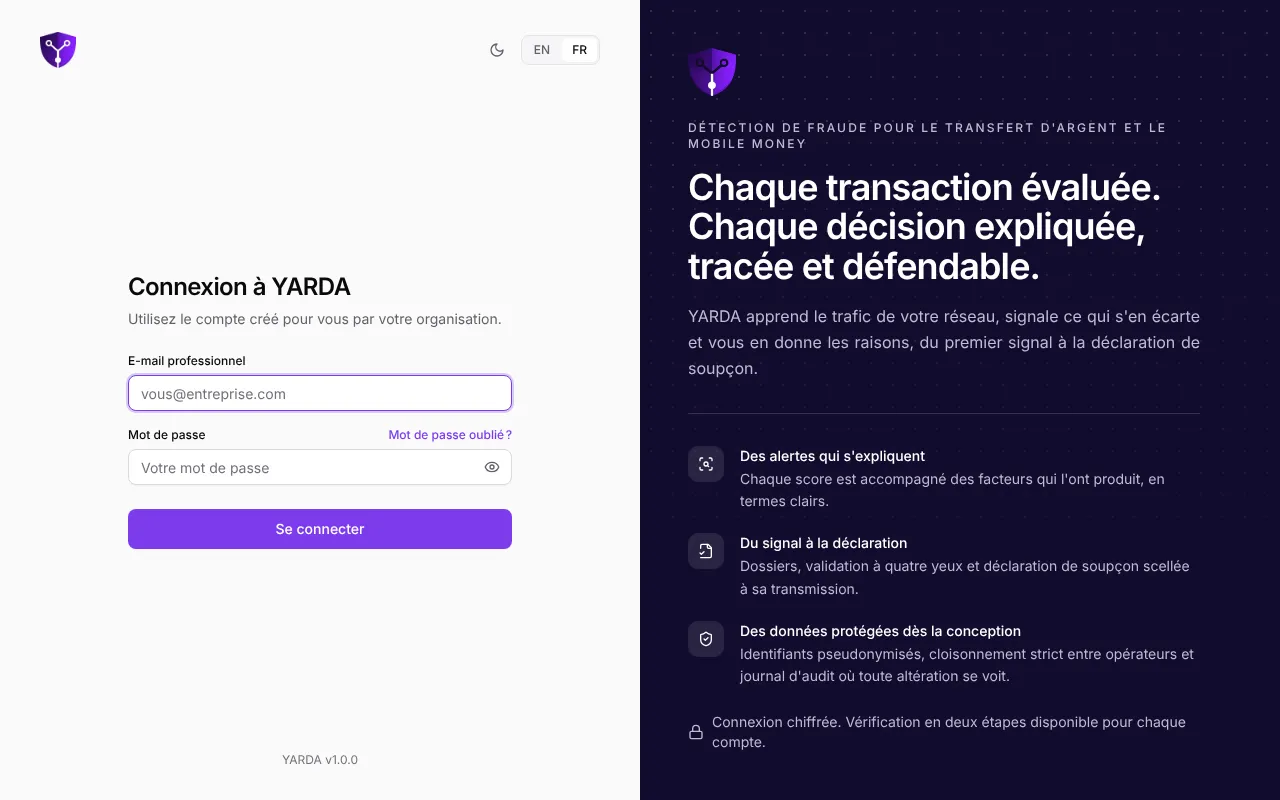
Se connecter
Votre compte est créé par un administrateur de votre organisation. Vous recevez un e-mail avec un lien pour choisir votre mot de passe : ce lien est valable 48 heures. Si le délai est passé, demandez à votre administrateur de vous renvoyer un lien depuis la page « Équipe ».
- Ouvrez app.yarda.tech, saisissez votre e-mail professionnel et votre mot de passe, puis choisissez « Se connecter ».
- Si la vérification en deux étapes est active pour votre compte, saisissez le code de votre application d’authentification, ou un code de secours avec « Utiliser un code de secours ».
- Si vous avez enregistré une clé d’accès dans vos paramètres, « Se connecter avec une clé d’accès » vous évite le mot de passe.
Mot de passe perdu : choisissez « Mot de passe oublié ? » sur la page de connexion, saisissez votre e-mail et suivez le lien reçu.
Le menu, rangé par tâche
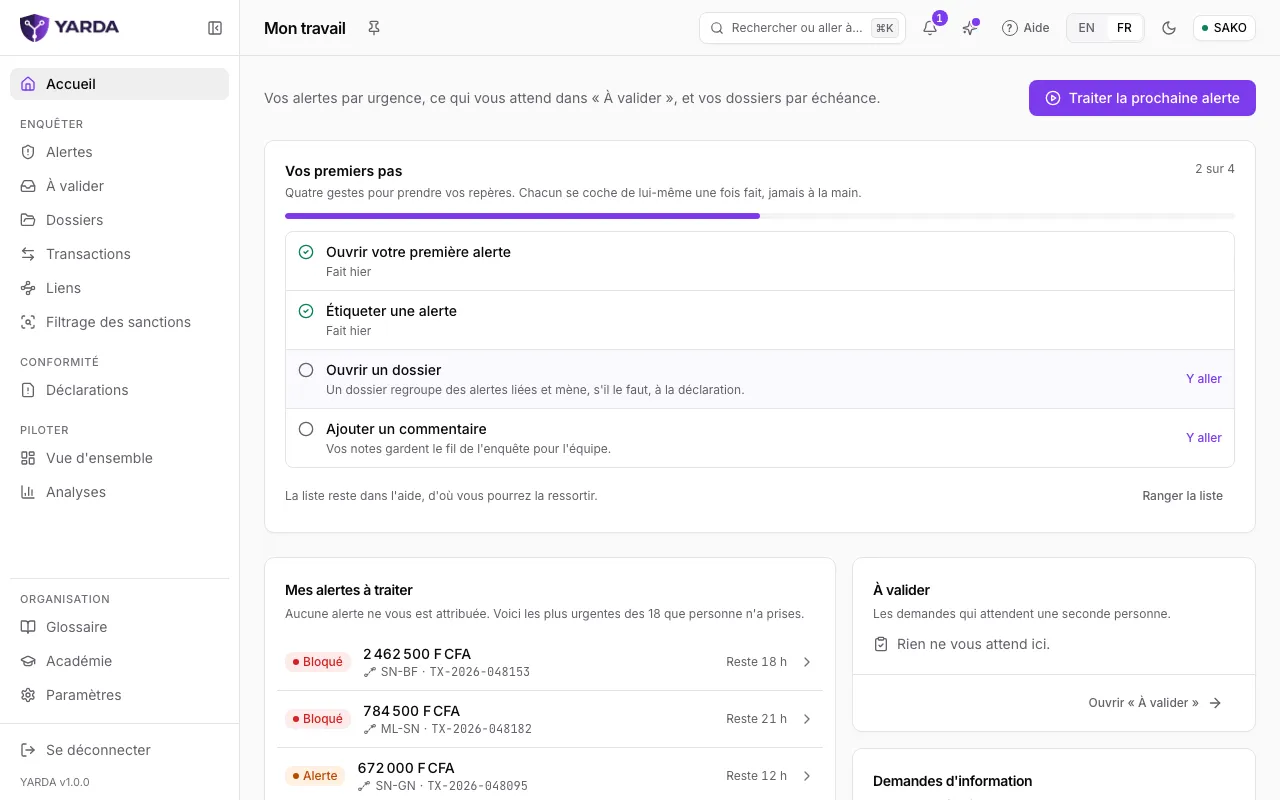
Le menu de gauche regroupe les pages selon ce que vous venez faire, et ne montre que celles qui servent votre rôle. Une page absente de votre menu reste parfois accessible par la recherche, si votre rôle peut l’utiliser.
- Accueil : « Mon travail », ce qui vous attend aujourd’hui selon votre rôle.
- Enquêter : Alertes, À valider, Dossiers, Transactions, Liens et Filtrage des sanctions.
- Conformité : Déclarations, Rapport annuel, Journal d’audit et, si votre politique les active, Demandes des personnes et Journal du copilote.
- Piloter : Vue d’ensemble, Analyses et Santé.
- Paramétrer : Politique de l’organisation, Règles, Listes et Bac à sable.
- Connecter : Mise en service (tant qu’une étape reste à franchir), Import des données et Développeurs.
- Organisation, en bas du menu : Équipe, Centre de confiance, Glossaire, Académie et Paramètres.
L’accueil, « Mon travail », change avec votre rôle. L’analyste y trouve ses alertes par urgence, ce qui l’attend dans « À valider », ses dossiers par échéance, les demandes d’information au client à suivre quand il y en a, et le bouton « Traiter la prochaine alerte ». Le superviseur y suit la file et les délais de son équipe, les approbations et les déclarations qui l’attendent, et la santé des modèles et des données. L’administrateur client voit en plus l’état des flux et de la mise en route, les clés d’API qui expirent et les demandes d’accès de YARDA. En lecture seule, l’accueil montre les chiffres de la période et les rapports. La vue d’ensemble de l’activité reste une page à part, sous Piloter.
Tant qu’il en reste à faire, « Vos premiers pas » s’affichent en haut de l’accueil : quelques gestes propres à votre rôle, qui se cochent d’eux-mêmes une fois faits, jamais à la main. « Ranger la liste » la range dans l’aide, d’où vous pouvez la ressortir.
Trouver une page, une action ou une réponse
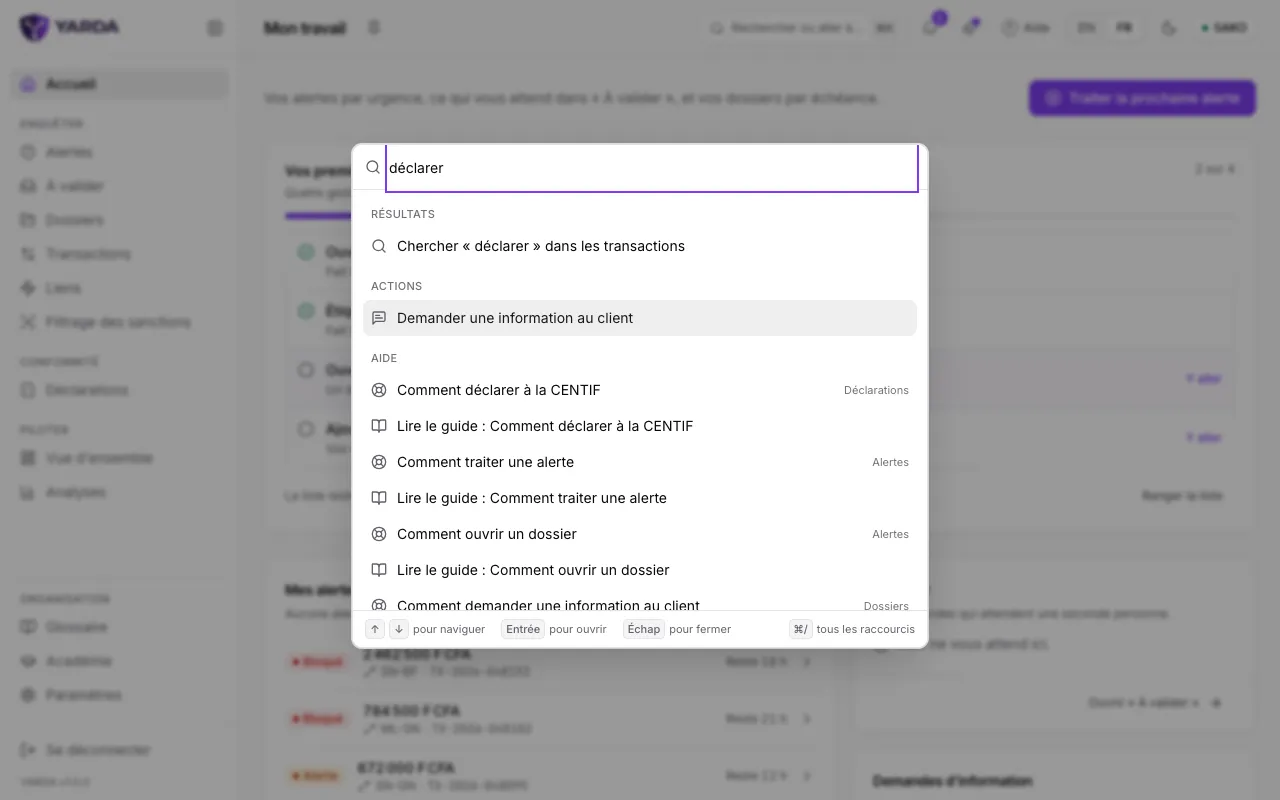
Le champ « Rechercher ou aller à… », en haut de chaque page, s’ouvre aussi avec Ctrl K, ou Cmd K sur Mac. Tapez quelques lettres, puis Entrée.
- Une page : la recherche liste toutes celles que votre rôle peut ouvrir, y compris celles qui ne figurent pas dans votre menu.
- Une action permise par votre rôle : « Traiter la prochaine alerte », « Ouvrir un dossier », « Créer une règle », « Importer un fichier » ou « Inviter un membre ».
- La référence d’un dossier (CAS-0007) ou d’une transaction, pour la retrouver directement.
- Une question, comme « comment déclarer » : la console répond par la page où le faire, et propose le guide de ce centre d’aide qui l’explique.
Ctrl / (Cmd / sur Mac) affiche tous les raccourcis clavier de la console.
L’épingle à côté du titre d’une page la place en tête de votre menu. Vous retrouvez vos pages épinglées, dans l’ordre que vous choisissez, dans « Paramètres ».
L’en-tête de chaque page
- La période (24h, 7j, 30j, 90j), sur les pages qui comptent l’activité.
- La cloche des notifications, avec le nombre de notifications non lues.
- « Quoi de neuf » : les dernières améliorations de la console, des plus récentes aux plus anciennes.
- « Aide », ou la touche ?, qui ouvre l’aide de la page.
- EN et FR pour changer de langue, et le bouton du thème clair ou sombre.
L’aide s’ouvre sur le côté, sans quitter la page. Elle dit à quoi sert la page, ses gestes clés pour votre rôle et les termes qu’elle emploie, avec leur définition, puis renvoie au guide de ce centre d’aide qui raconte la tâche entière. Sa recherche parcourt le glossaire et les pages que vous pouvez ouvrir.
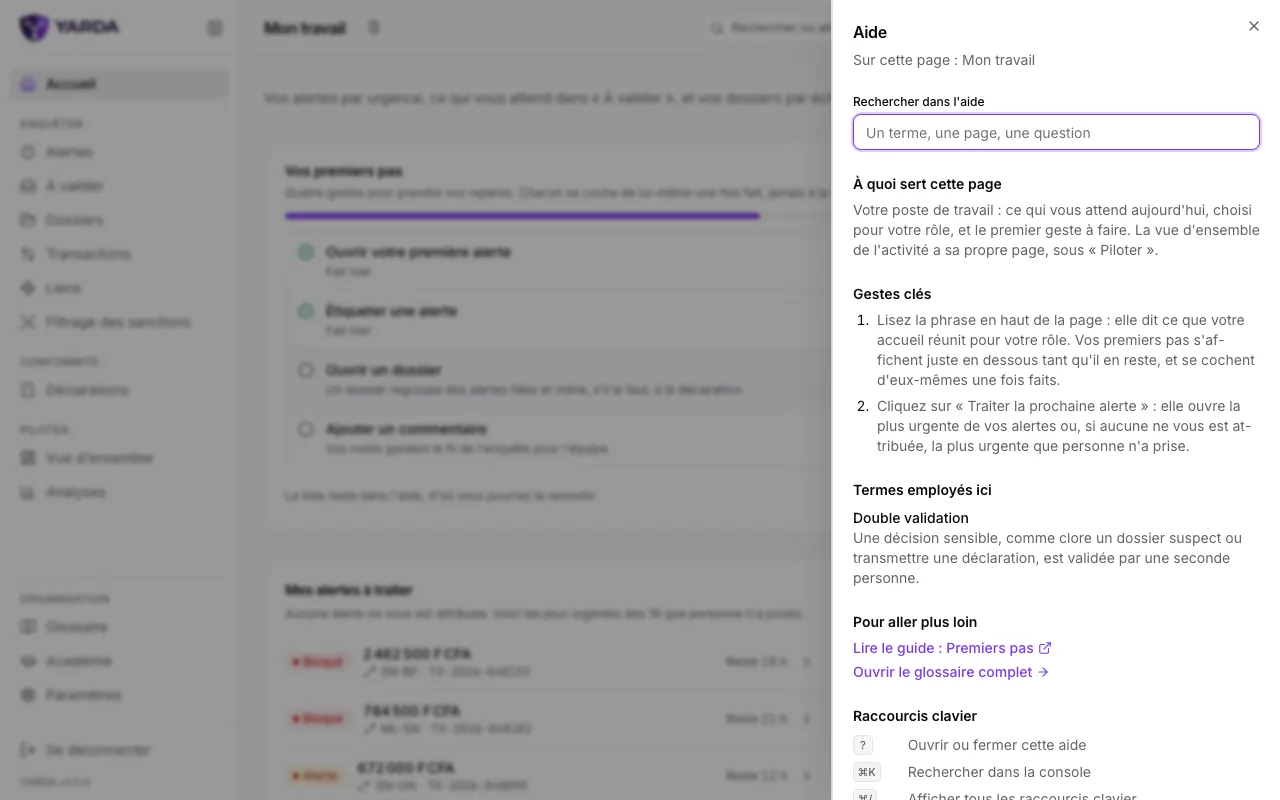
En bas de l’aide, « Cette aide vous a-t-elle été utile ? » recueille votre avis, et « Contacter YARDA » envoie une demande au support. La page où vous êtes, la version de la console et votre rôle y sont joints, et vous les voyez avant l’envoi ; jamais une donnée de transaction.
Un terme vous échappe ? La page « Glossaire », dans Organisation, définit les termes de la LBC/FT de l’UEMOA rencontrés dans la console et ce que compte chaque indicateur.
Se former, se faire guider
L’« Académie », dans Organisation, propose des modules courts sur votre métier, de cinq à dix minutes chacun : lire une alerte et ses raisons, reconnaître les huit typologies, mener un dossier, déclarer à la CENTIF, la validation à quatre yeux, les obligations de conservation, la vie privée et la pseudonymisation. Ceux de votre rôle viennent en premier. Chaque module se termine par un questionnaire ; une fois réussi, vous obtenez une attestation datée, que l’administrateur de votre organisation retrouve dans le « Suivi de l’équipe ».
Deux visites guidées, de quatre étapes chacune, vous sont proposées une seule fois : à votre première déclaration de soupçon et à votre première modification de la politique. « Passer la visite » l’arrête à tout moment, le bouton « Visite guidée » de la page la rejoue sur demande, et « Paramètres » permet de ne plus les proposer.
Régler la console à votre goût
Dans « Paramètres », la rubrique « Profil » garde votre nom et votre fuseau horaire : les dates de la console s’affichent dans ce fuseau. Vous y choisissez aussi la langue, et dans « Préférences de la console » la densité des tableaux, la page sur laquelle la console s’ouvre après la connexion et vos pages épinglées. Ces préférences suivent votre compte sur chaque appareil.
La rubrique « Cet appareil » propose l’économie de données, utile sur une connexion lente : ce choix reste sur l’appareil, pas sur votre compte.
Captures prises sur les données fictives de la démonstration, le .